みんな、大好き Claude Desktop です。
coworkやcode なんかを利用して、面倒だったお仕事を、どんどん、自動化してくれていますよね。
スキルなんかも使えるので、一度作業したことは、「スキルに保存して」とかやっておくと、次からは、/ で呼びして、すぐに、作業開始出来たり、使いこなせば、どんどん、サボり放題になります。
そんな、Clalude Desktopですが、機能拡張を知っている方は、なかなかの通ですね。
公開されている機能拡張を利用するのも良いんですが、自分で作成することも可能です。
流石に、この辺りは、エンジニア領域なんですが、Claudeを使えば、ほぼ、難しいことを覚えなくても、作成出来ると思いますね。
ということで、Claudeから、拡張機能を使って、自前のWSLに入っている Linuxを使えるようにしてしまうネタです。
WSLは、なんぞやという方は、chatgptとかgeminiに聞いて下さい。
Claude拡張機能については、以下のページをchatgptとかgeminiに貼り付けて、これ何? って、入力すれば、丁寧に教えてくれます。
https://www.npmjs.com/package/@modelcontextprotocol/sdk
ということで、だいたい、把握出来たと思うので、進めましょうか。
拡張機能を使うと、Claude Desktopから、AI達が、その機能を利用することが出来るようになるんですね。
インターネットの世界は、ほとんどがLinuxで構成されているといっても過言ではないです。
こんなLinuxの機能をAIに渡すとどうなるかは、想像すれば理解出来ると思いますよね。
だったら、最初から、Linuxデスクトップに Clalude Desktopインストールして使えと言われそうですが、世の中、Windowsが主流です。
そんなWindowsに Claude desktopをインストールして、Linuxを与えれば、わざわざ Linuxを使って Claudeを利用する必要が無いわけですね。
WSLにUbuntu的なディストリビューションをインストールして、typescriptとかdotnet、python、rust、go、またまた、android sdk なんかの開発環境を入れておいてあげると、codeを使わなくても、なんでも開発してくれるようになりますね。
まー、「WSLで、nodejsの開発環境をセットアップして」とか、入力すると、勝手にセットアップしてくれますけどね。
ぶっ壊れても、WSL内の被害だけで済むので、セーフですね。
smbclientとmarkitdownなんかを入れておくと、社内ドキュメントも見れちゃうので、仕様書とか企画書を見てもらったり、修正してもらえるので、cowork替わりにもなりますよ。
ということで、作成したのが、これです。
https://github.com/T-Nosaka/wslexec#
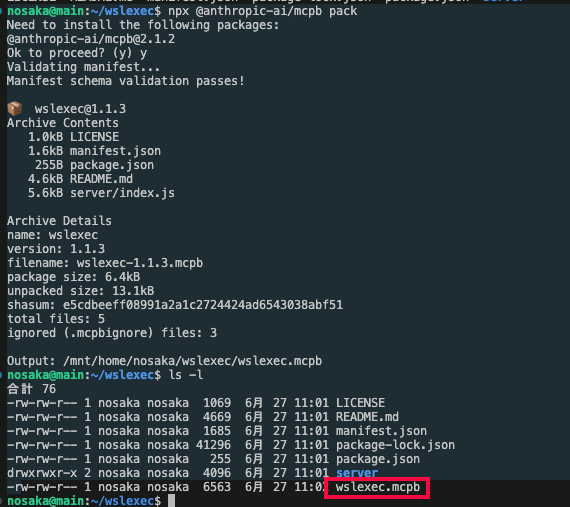
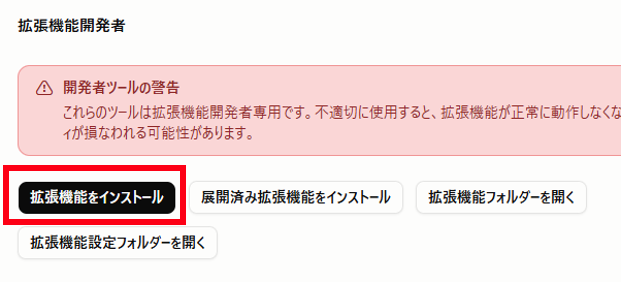
wslexec.mcpb を 拡張機能にイントールすると、使えますよ。
WSLだと、Windowsディレクトリにもアクセス出来てしまうので、色々と良いことも悪いこともあるんですが、そこのバランスは、自己責任ということでお願いします。