今年も、熱いですね。
こんな時は、ワンボードコンピューターですよね。
夏休みの自由研究なんかに、いかがでしょうか。
ということで、Luckfox Pico pro/max を、購入しました。
必要な物
- Windows PC
- TTL-USB変換
- Luckfox Pico Pro Max
- USB SDカードリーダー
このサイズ、お値段で、Ubuntu 22.04 が動作します。
Ethernet LAN も付いていて、遊べそうです。
※こういうので、会社とかにSSHトンネル作っちゃダメですよ
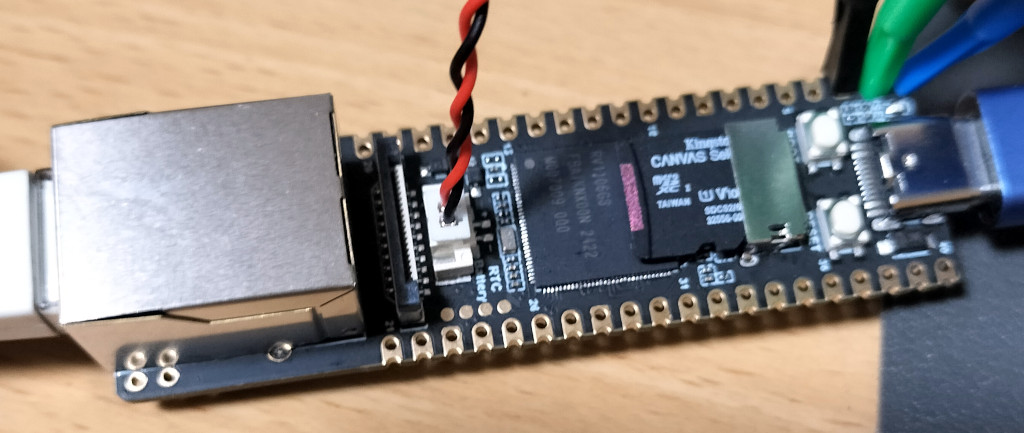
※TTLからモニタしてます。
上から TXD,RXD,GNDですね。
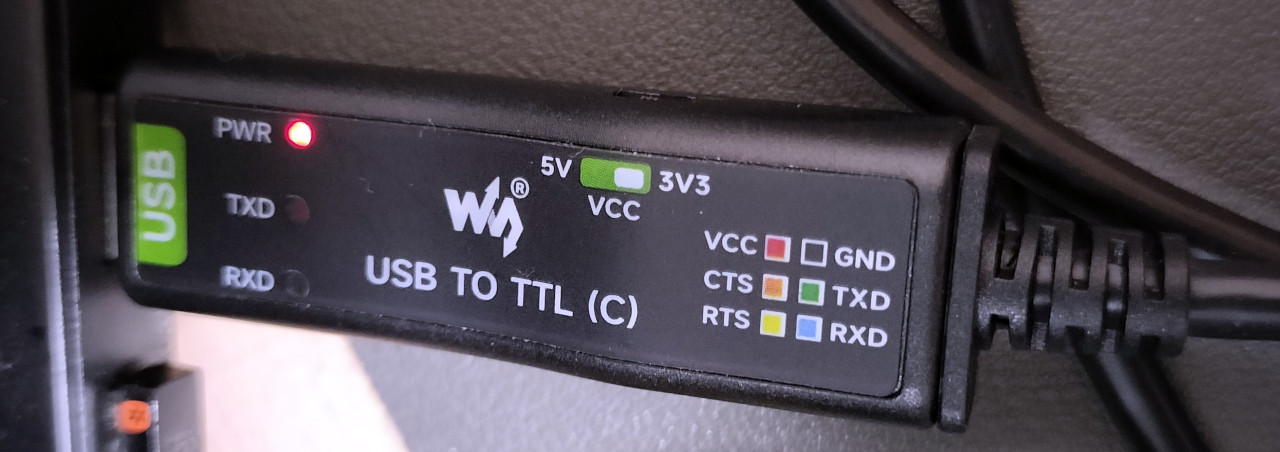
TTL-USB 変換ですね。

こういうのがあれば便利ですね。
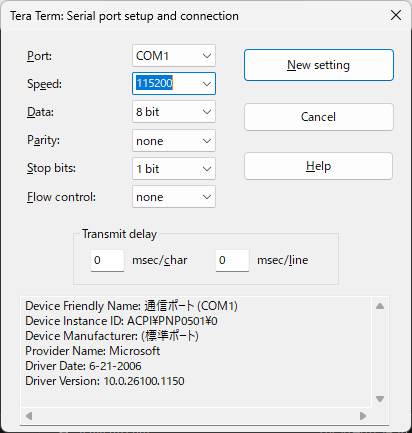
Teratermで、 115200BPS で接続出来ます。
Raspberry PI のような感じだけど、もっと厳しい機器になりますね。
そもそも、HDMIが付いていないので、モニタ出力が出来ません。
この時点で、普通の人は、手出しできません。
Luckfox社のダウンロードのところで、SocToolKit.exe を入手出来るので、こいつで、MicroSDにUbuntuを書き込めば、しっかり、Ubuntuが使えます。
Pico Max Proは、NANDとMICROSDでブート可能なようです。
MICROSDがブート可能であれば、ここからブートするようで、無理なら 内蔵NANDからブートするようですね。
- SocTookKit
SocToolKit.exeは、曲者で、新しいバージョンだと対応できないカードリーダーがあるようです。
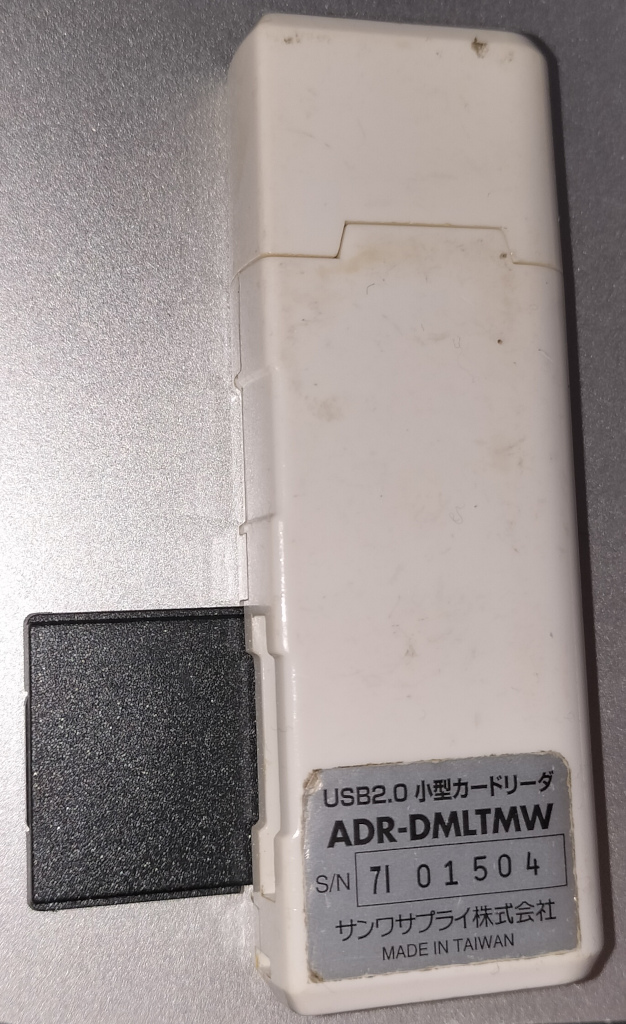
古いバージョン だと、古いカードリーダーで認識出来るようなので残しておきますね。
- 内蔵NANDの書き換え方
Windowsにドライバをインストールします。
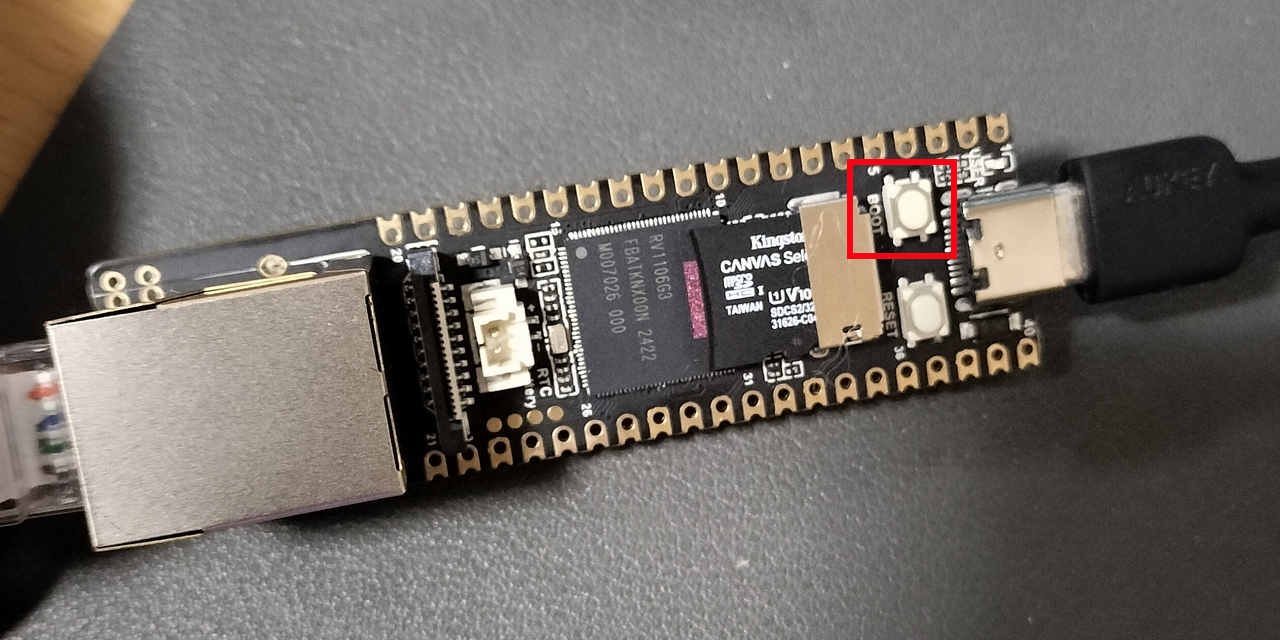
本体のBOOTボタンを押しながら USB-CとWindows を接続することで、NAND書き込みモードで起動します。
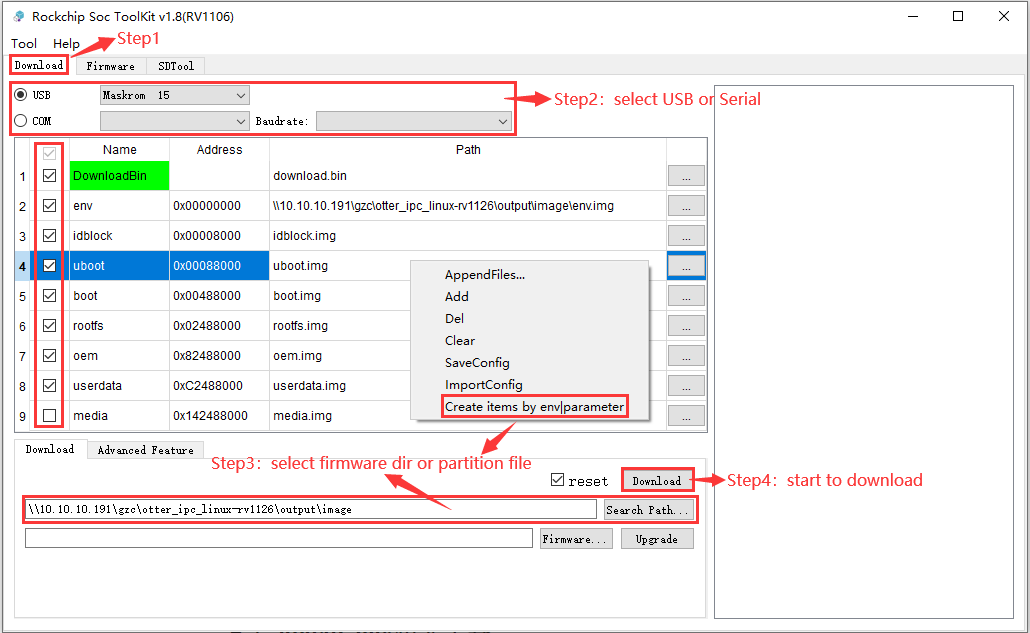
SocToolkitを起動して RV1106を選択して下さい。
この状態で、SocToolKitのDownloadタブのUSBタブにMaskrom... のような表示があると書き込み準備OKです。
後は、公式サイトのLuckfox_Pico_Max_Flash_250429とかをSearch Pathで指定すると内容を表示されるので、全てチェックして、Downloadボタン押下すると焼いてくれます。
- Buildroot
内蔵NANDのOSは、Buildrootイメージです。
パッケージ管理が無いので、全て、自分でなんとかする必要がありますよ。
ハードウェアをごにょごにょする専用の環境です。
SDKなんかで、ビルドして動作させることが出来ると思いますね。
arm版ubuntuとかでビルドしたプログラムだと動作すると思いますね。
今度、やってみます。
ログイン情報
ユーザー:root
パスワード:luckfox
- Micro-SDの作成方法
Ubuntuイメージは、ここにありました。
Ubuntu_Luckfox_Pico_Max_MicroSD_250313.zipが良さそうです。
SDカードは、フォーマッタで初期化することで認識するようですよ。
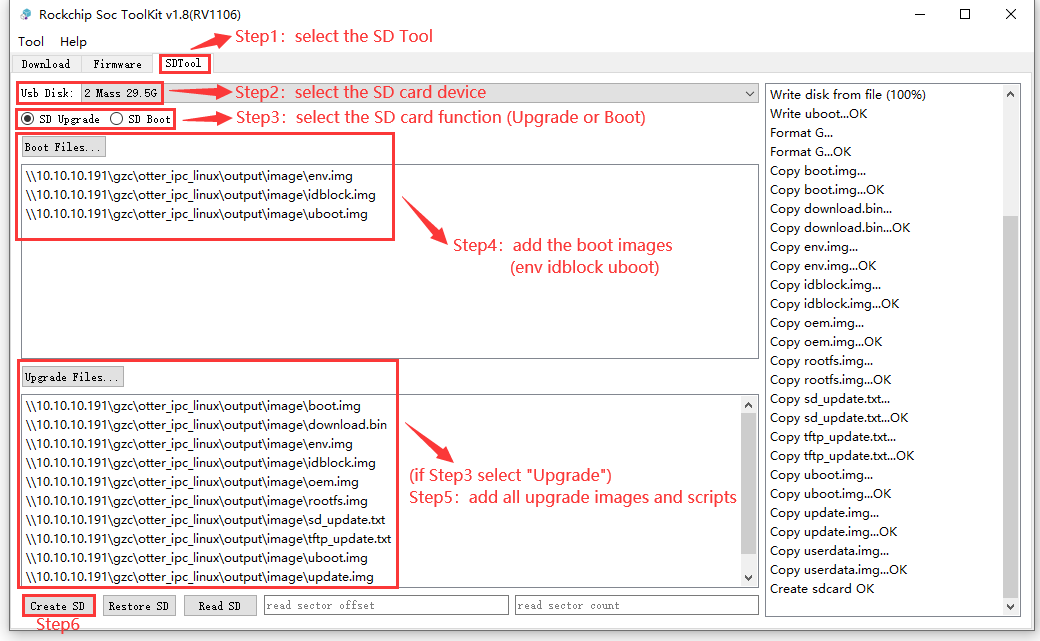
SocToolKit(1.85)起動後に、SDカードを刺すと認識するようです。
SDToolタブ -> SD Boot をチェック -> BootFilesを押下することで、イメージディレクトリを選択します。
このupdate.imgは、不要なので消去しておきます。
Create SD を押下すると焼いてくれました。
- Ubuntu
しっかり、起動しIPアドレスをDHCPから取るんですが、起動する度に、MACアドレスが変化するので、IPが把握出来ません。
しょうがないので、DHCPサーバーから払いだしたIPを拾い出して、SSH接続すれば、リモートログイン可能です。
ログイン情報
ユーザー:root
パスワード:root
ユーザー:pico
パスワード:luckfox
picoユーザーで、sudo -s で、rootに昇格出来ます。
rootユーザーは、sshから接続出来ないですよ。
それと、/etc/ssh/sshd_config で、PasswordAuthentication yes にしないと、パスワードログイン出来ないです。
ということは、最初はTTLからログインしないとどうしようもないのかな
そんなこんなで、ログインしたのですが、毎回、MACアドレスが変わるのは、かなり厄介ですよね。
DHCPのテーブルもゴミだらけにされてしまいます。
なので、固定しちゃいましょう。
/etc/network/interfaces.d/eth0
auto eth0
iface eth0 inet manual
pre-up ifconfig eth0 hw ether 72:ec:61:c8:fd:bc
赤字のとこは、適当な16進数に変更して下さい。
固定IPの技(動的IPで良いって方は、しなくも良いです)
/etc/netplan/01-network-manager-all.yaml
network:
version: 2
renderer: networkd
ethernets:
eth0:
dhcp4: false
addresses: [192.168.1.56/24]
routes:
- to: default
via: 192.168.1.1
nameservers:
addresses: [192.168.1.1]
これで、dhcpクライアントを停止しますね。
systemctl stop systemd-networkd
systemctl disable systemd-networkd
DNS解決のサンプルですよ。
/etc/systemd/resolved.conf
[Resolve]
DNS=192.168.1.1
FallbackDNS=8.8.8.8
とりあえず、これで、毎回、同じアドレスで、SSH接続出来るでしょ
後は、apt update; apt upgrade して、Ubuntuを堪能しましょう。